OUR FIRST CHOICE优先推荐
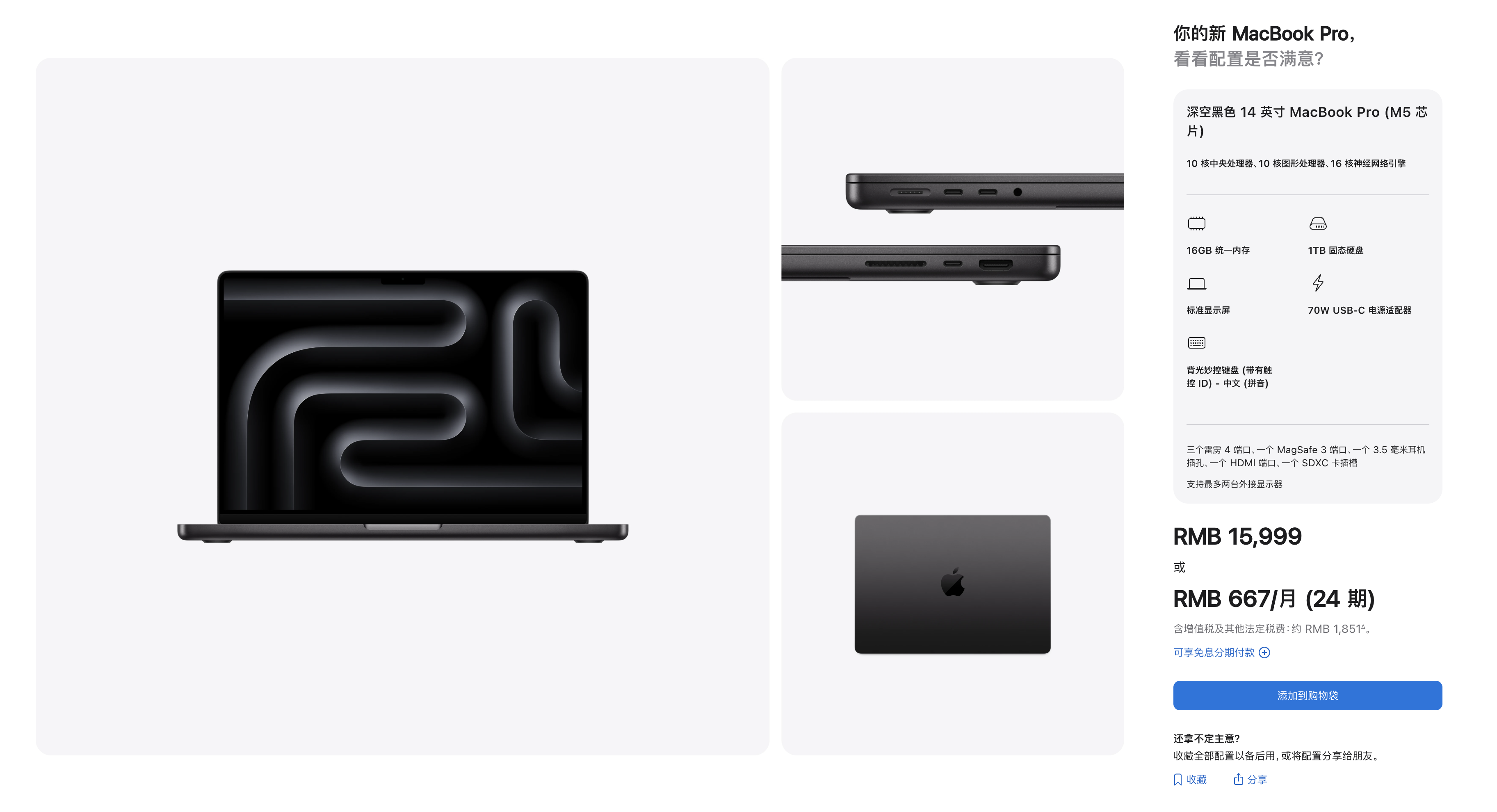
MacBook Pro
14 英寸 · M5 芯片 · 深空黑色
16GB统一内存
1TB固态硬盘
- 10 核中央处理器 · 10 核图形处理器
- 16 核神经网络引擎
- 标准显示屏 · 70W USB-C 电源适配器
预算充足,优先选择这一款。
欢迎来到且曼学院。第一次见面,我们先把电脑、账号和工具准备好,让接下来的课堂时间,留给真正的动手实践。
开始准备课程推荐使用 Mac。根据预算选择,已有电脑可先向老师确认。
14 英寸 · M5 芯片 · 深空黑色
预算充足,优先选择这一款。
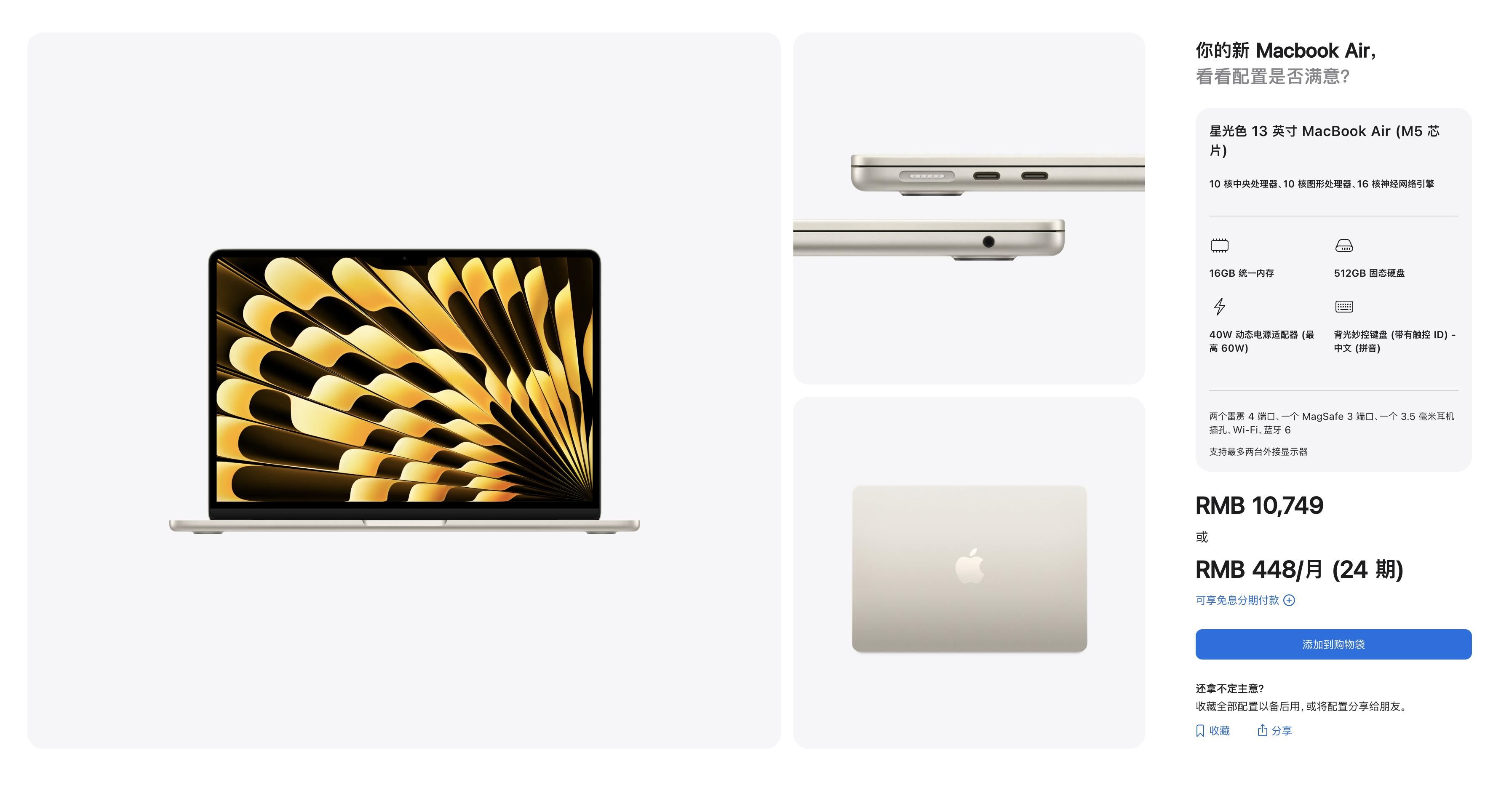
13 英寸 · M5 芯片 · 星光色
预算有限,可选择这一款开始学习。
以上配置按课程提供的设备推荐图整理。上课请带好笔记本与电源适配器,提前完成联网和软件安装;已有电脑的同学,可把机型、芯片和内存信息发给老师确认。
网络、Google 账号与 Apple ID,建议在安装软件前准备完成。
准备来源可信、连接稳定的 VPN,手机与电脑都要完成连接测试。
检查方式:打开课堂要用的服务,完成登录并发送一条测试消息。若频繁断连或反复验证,课前先联系老师排查。
按课程安排准备本人可长期使用的 Google 账号,用于登录 Gemini 等服务。手机与电脑保持同一账号。
检查方式:能接收验证邮件,能登录 Gemini;账号地区、付款资料与服务可用性需一并确认。
用于 App Store 下载与课程指定的应用内订阅。课程地区安排为美国,州信息为俄勒冈州(Oregon)。
账单地址与付款资料请按本人真实、有效的信息填写;不符合该地区条件时,先联系老师确认适用方案。
查看 Apple 地区与付款设置说明 ↗安装完成后打开软件并登录,避免到课堂上才处理下载和验证。

从美区 App Store 安装 Grok Bot,登录后发送一条测试消息。手机与电脑使用同一账号。
App Store 下载 ↗
对应课程中的「codex(gpt)」。手机安装官方 ChatGPT,使用与电脑端一致的 OpenAI 账号。
官方手机端下载 ↗按课程要求准备以下会员。具体套餐、金额与可用购买入口,以老师确认及应用显示为准。
准备本人可用的 Visa 卡,从 Grok Bot 官方页面进入订阅,按课程要求选择会员方案。
确认支付成功后,回到应用检查账号权益。已有会员的同学先核对是否包含 Grok Bot。
查看官方会员方案 ↗在 iPhone 的官方 ChatGPT App 中,登录课堂要用的账号后查看升级入口。开通后在电脑端用同一账号登录并检查 Codex 权限。
购买的是包含 Codex 使用权限的 ChatGPT 方案;现有会员先核对权益。
查看官方订阅说明 ↗在 iPhone 的 Google 官方应用中登录同一 Google 账号,查看 Google AI 方案的升级入口。订阅后,在电脑端确认权益已生效。
应用内入口会因账号与已有订阅而异,按实际页面确认所选方案。
查看官方订阅说明 ↗准备顺序:账号可用 → 套餐确认 → 完成订阅 → 回到电脑检查权益
完成一项,勾选一项。有卡住的步骤,第一次见面时一起解决。
从第一项开始,准备你的学习环境。
勾选进度仅保存在当前浏览器。